eラーニングを導入したものの、テスト問題を一から作成する手間に頭を悩ませていませんか?
「せっかくeラーニングを導入したのに、作問だけで何時間もかかってしまう…」
そんな担当者様の負担を軽減するのが、LearnOの生成AIアシスト機能です。
アップロード済みの教材スライドをもとに、生成AIがテストの問題案を自動で作成します。
「生成AI」と聞くと難しそうに感じるかもしれませんが、操作はとてもシンプルです。
本記事では、実際の画面を使いながら、初めての方でも迷わず使える操作手順をわかりやすくご紹介します。ぜひ参考にしてみてください。
「生成AIアシスト機能」3つの特徴
LearnOの生成AIアシスト機能は、アップロード済みの教材スライドを生成AIが解析し、テストの問題案を自動で作成する機能です。
問題文・選択肢・正解まで自動生成されるため、効率よくテストを作成することができます。
資料を書き起こしたり、文章をコピー&ペーストしたりする必要はありません。
LearnOへ登録済みの教材スライド(PDF)を選択するだけで、生成AIが内容を読み取り、テストの問題案を作成します。
設問数や出題形式などの項目を設定するだけで、テストの問題案を生成します。
一から問題を考える必要がなくなり、テスト作成にかかる時間を大幅に短縮できます。
以下の出題形式から選択できます。
教材や受講者に合わせた出題形式でテストを作成できます。
※本機能はベータ版(試用版)です。今後、機能内容が予告なく変更または終了する場合がありますが、作成したテストが削除されることはありません。
事前に準備するもの
生成AIアシスト機能を利用する前に、教材スライド(PDF)を講座へ登録しておきましょう。 スライドの登録方法は以下のとおりです。(※システム管理者、講座管理者のみテスト登録が可能です。)
1. 管理者ページの「講座管理 」> 「講座」から 講座一覧ページを開き、スライドを登録したい講座をクリックします。
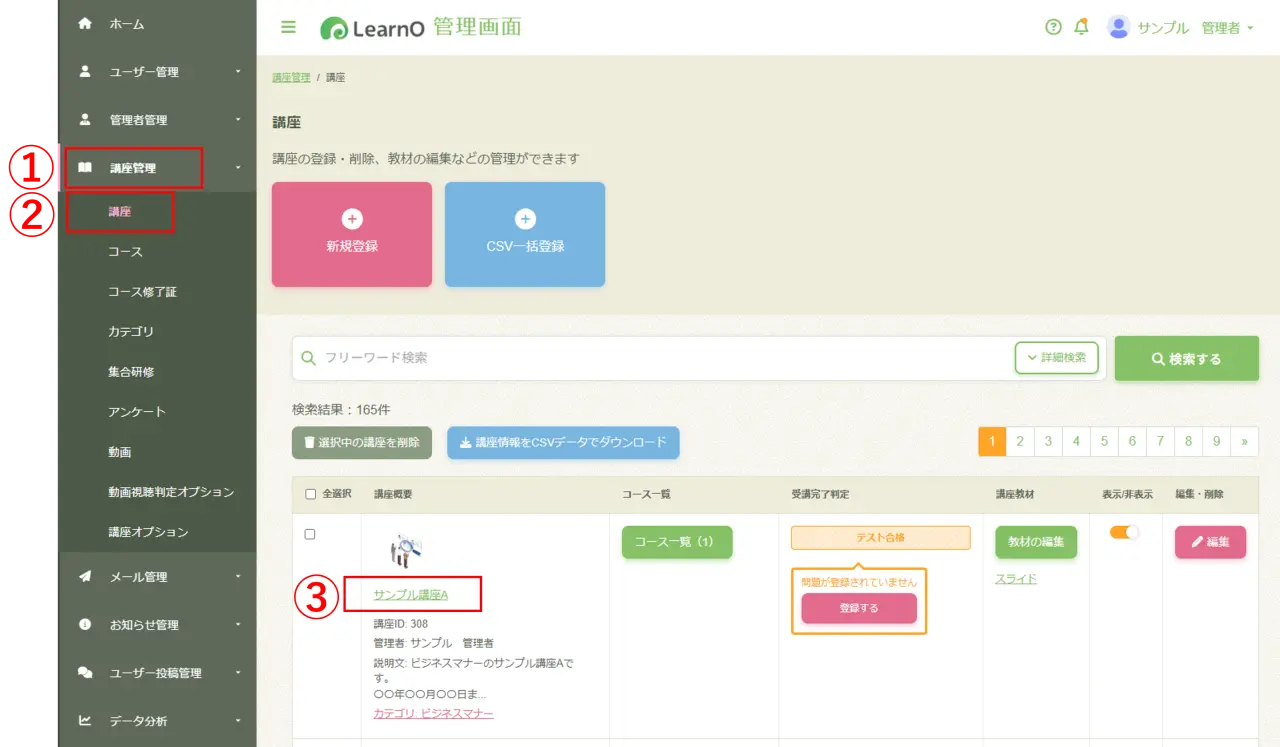
2. 次に「スライド」タブをクリックし、「PDFをアップロード」ボタンでテストの元となるスライドをアップロードします。スライド名を確認し問題なければ「保存する」をクリックします。これでスライドの登録は完了です。
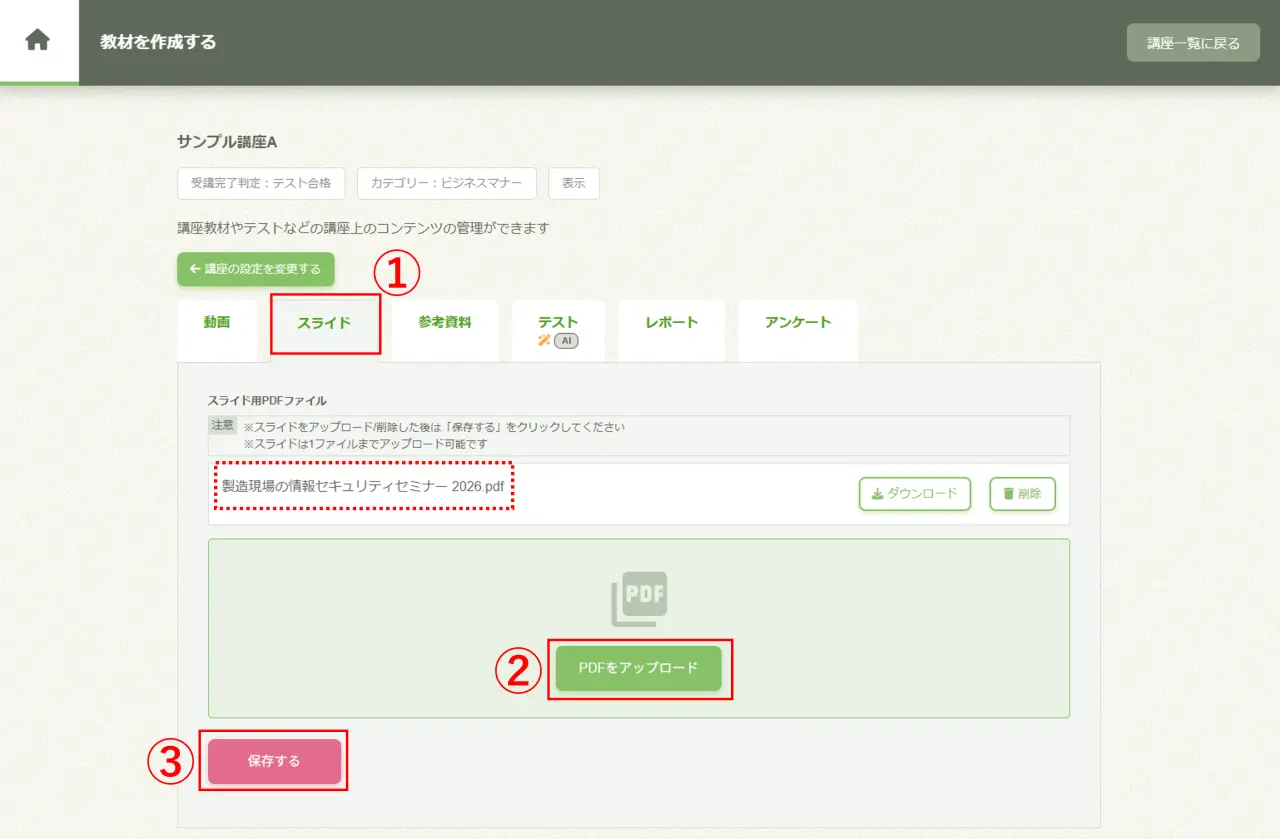
・教材スライド(PDF)が登録されていること
・テストを受講完了条件として利用する場合は、受講完了設定を「テスト」にしておくこと
生成AIアシスト機能を使ったテスト作成手順
続いて、生成AIを使ってテストを作成していきます。今回は「製造現場の情報セキュリティマニュアル」という教材スライドを例に、テストを自動作成していく流れをご紹介します。 以下の手順に沿って進めていきましょう。
手順1:スライドを読み込む
講座管理 > 講座 > 対象の講座の「登録する」または「教材の編集」をクリックします。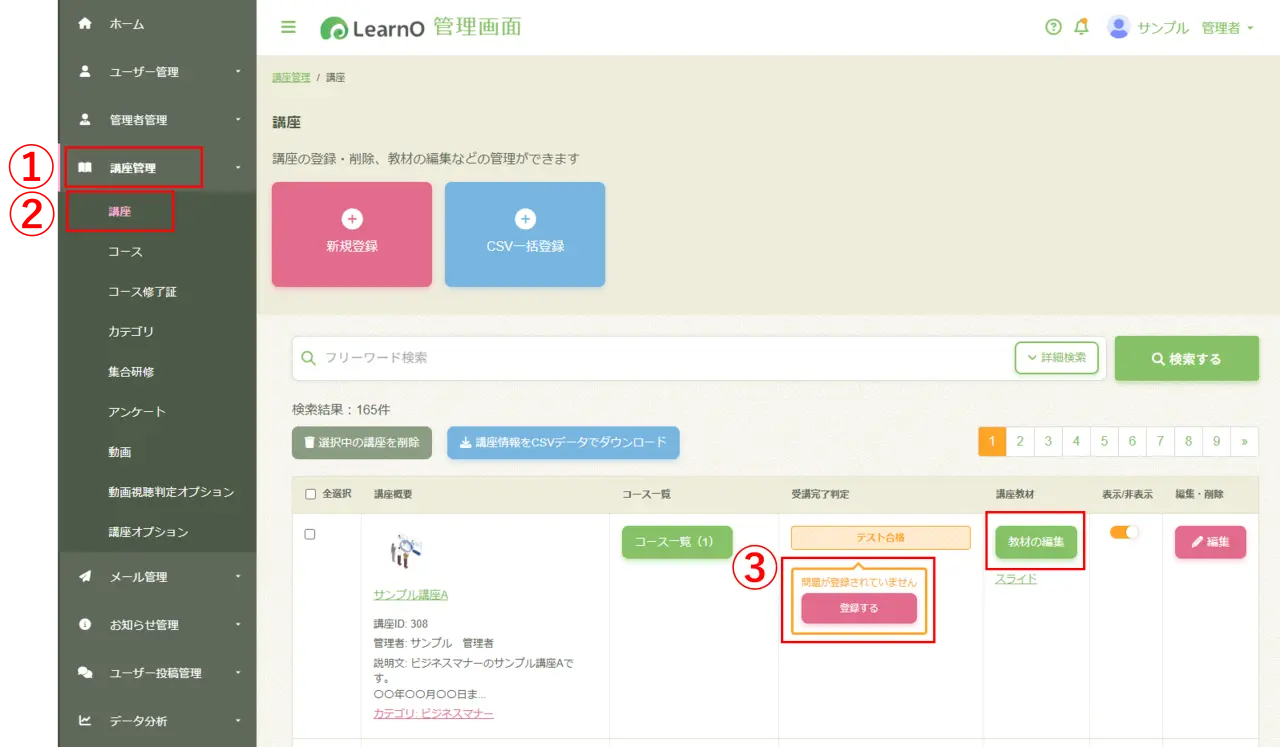
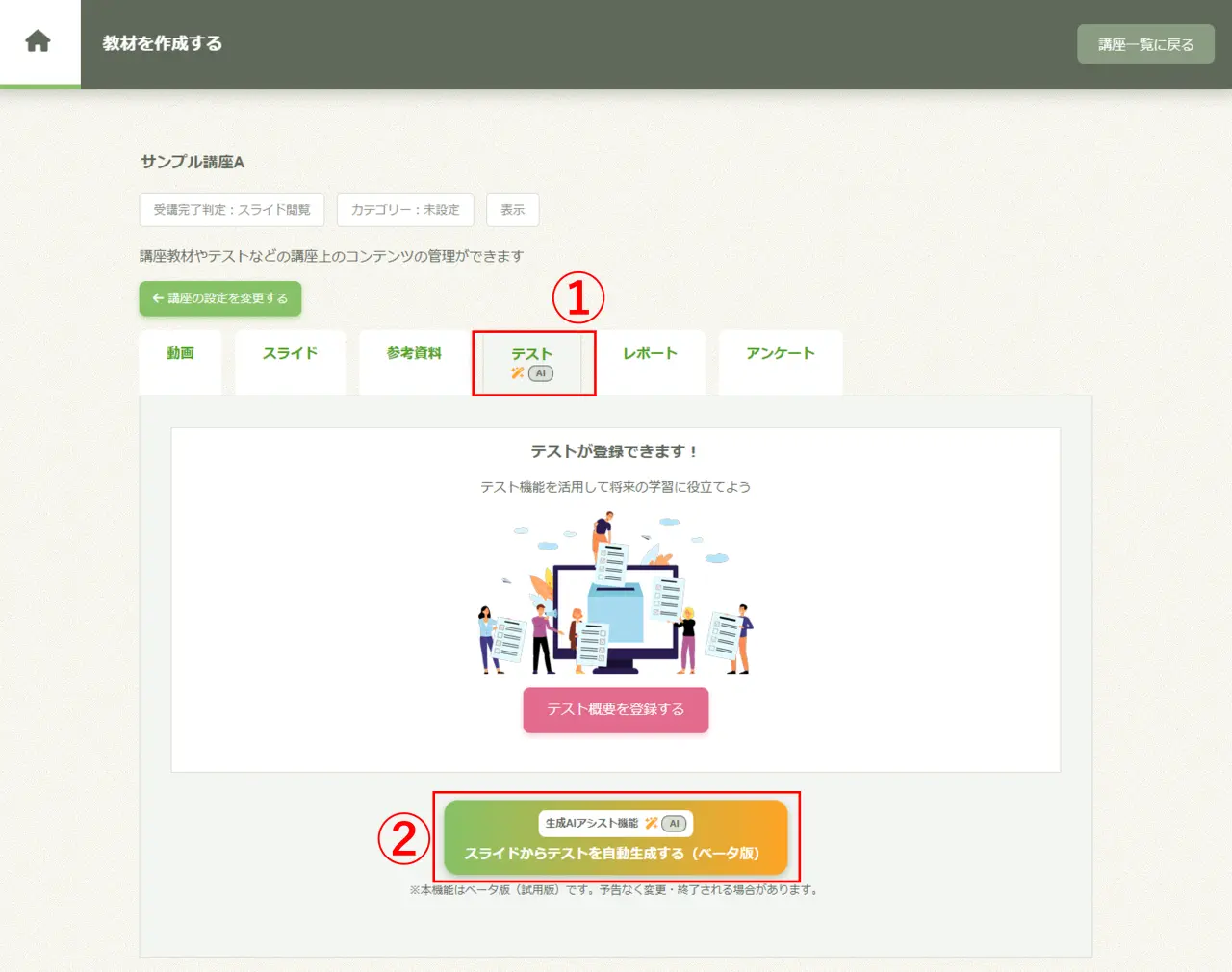
手順2:テストを自動生成する
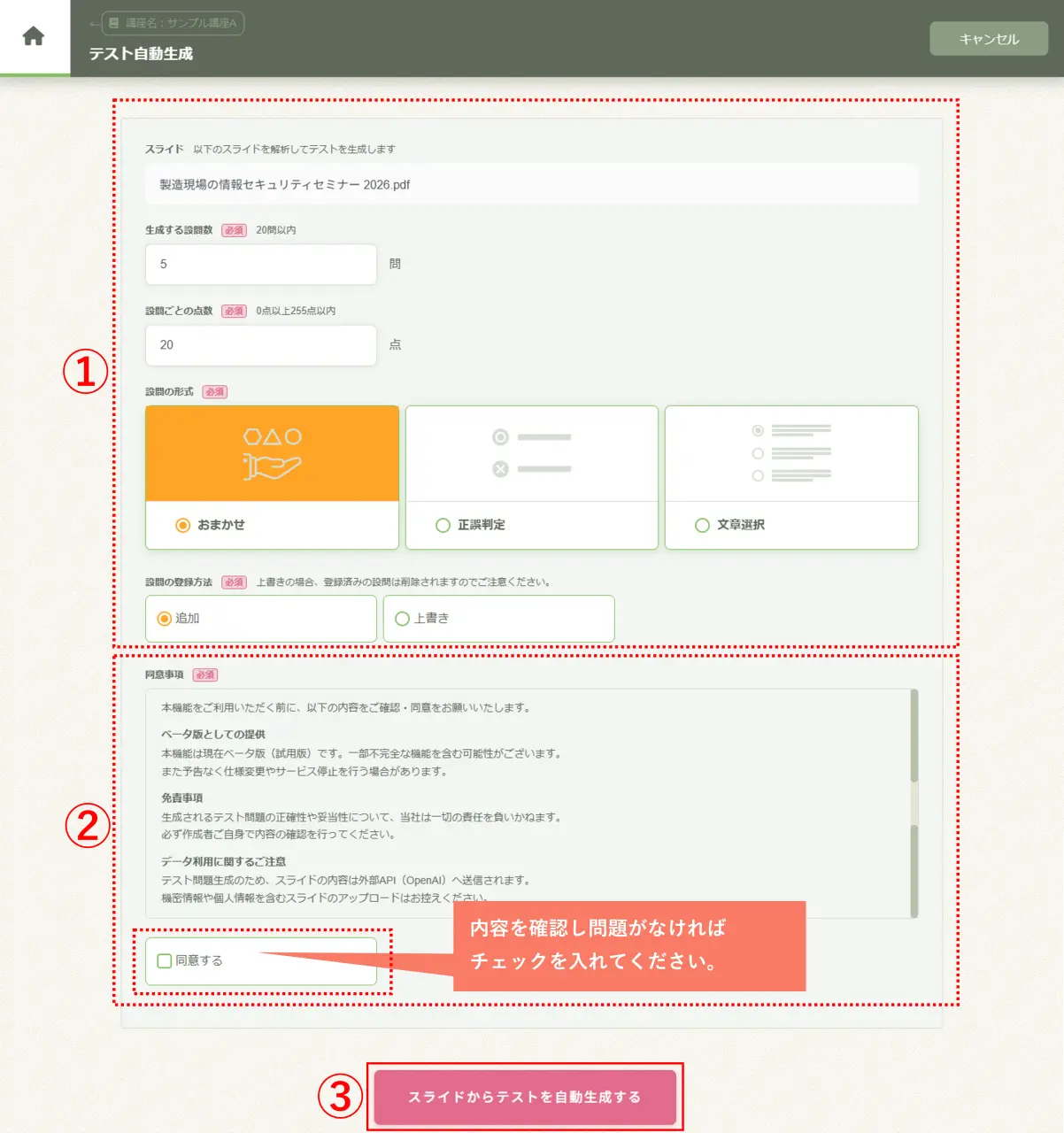
生成する設問数や設問形式など、必要な項目を設定します。
同意事項の内容を確認し、問題がなければ「同意する」にチェックを入れ、「スライドからテストを自動生成する」をクリックしてください。
各項目の設定内容
| 設定項目 | 説明 |
|---|---|
| スライド | テストを自動生成する教材スライドです。対象のスライド名が表示されます。 |
| 生成する設問数 | 1~20問の範囲で設定します。 |
| 設問ごとの点数 | 1問あたりの配点を設定します。(0~255点) |
| 設問形式 | 「おまかせ」「正誤判定」「文章選択」から選択します。 |
| 登録方法 | 「追加登録」または「上書き登録」を選択します。 |
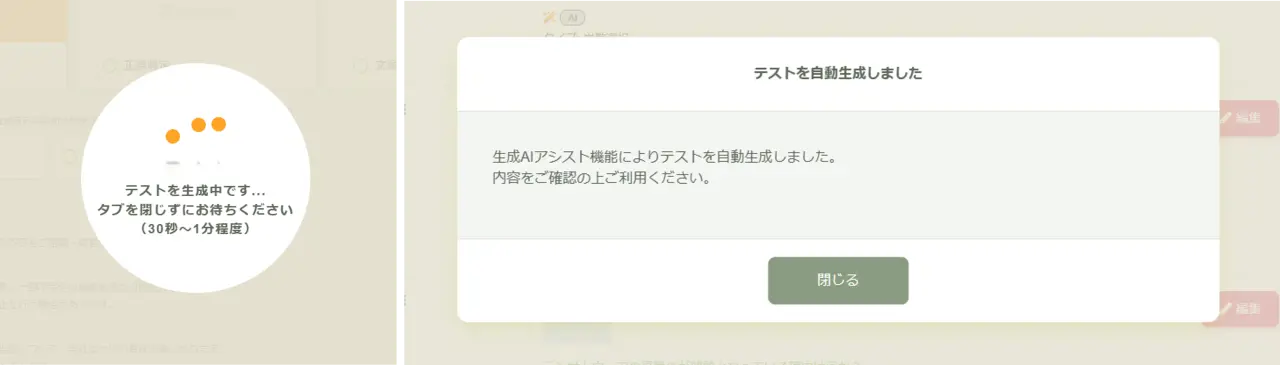
生成が始まると、約30秒~1分でテストが作成されます。「テストを自動生成しました」と表示されますので、「閉じる」をクリックしてください。
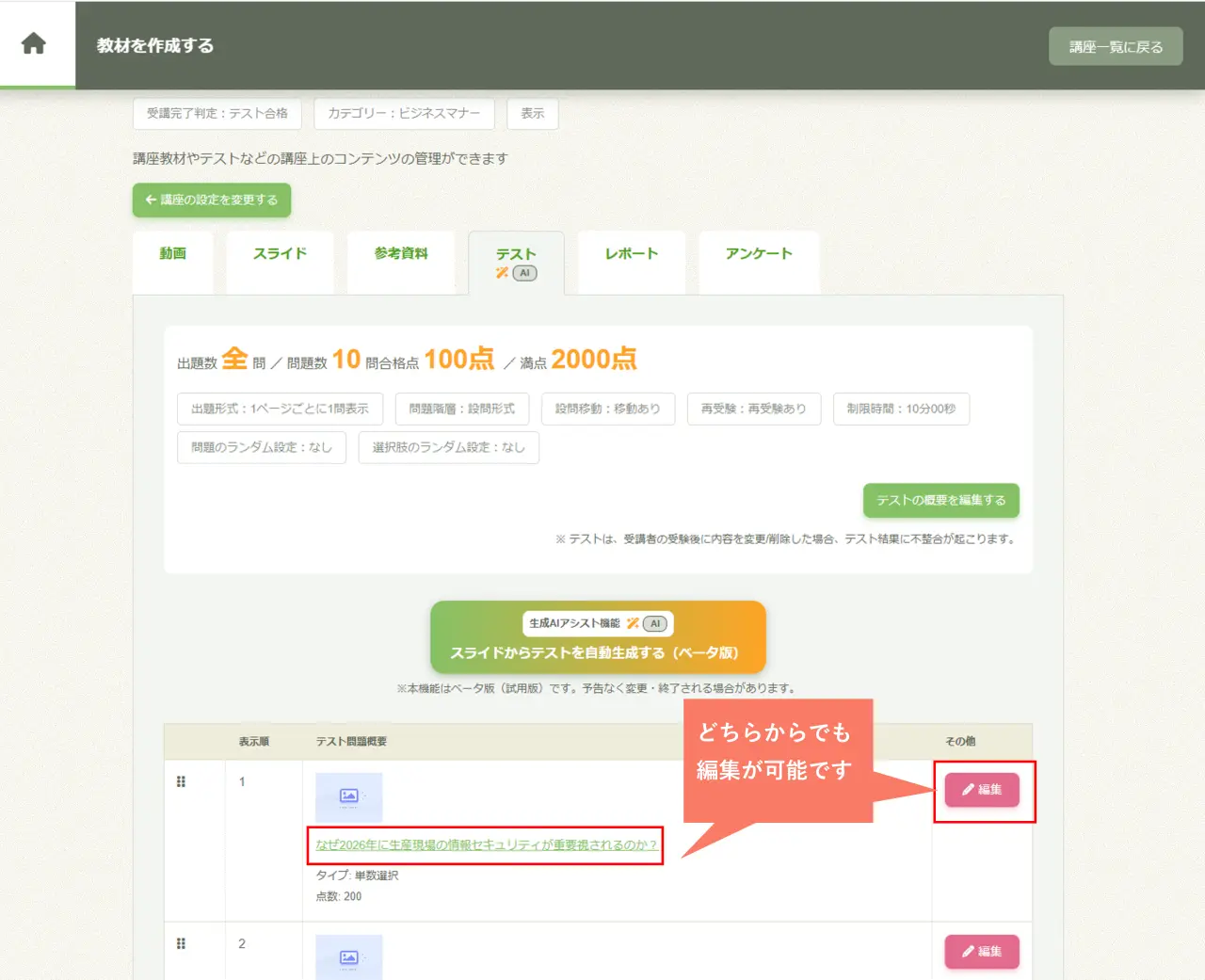
できあがった内容を確認し、自社の表現に合わせて微調整します。これでテスト問題の完成です。
【注意】
※本機能/生成AIアシスト機能は、最初から完璧な問題を作成する機能ではありません。まずは生成AIにテストの問題案を作成してもらい、担当者が内容や表現を確認・調整することで、より自然で品質の高いテストに仕上げられます。
まとめ
今回は、生成AIアシスト機能を使ったテストの自動作成方法をご紹介しました。生成AIが作成した問題案をもとに、担当者が内容を確認・調整することで、自社に合ったテストへ仕上げることができます。問題を一から考える負担を軽減しながら、作成時間を短縮し、より効率的にテスト準備を進められる点も大きなメリットです。
「テスト作成に時間がかかる…」と感じている方は、ぜひ生成AIアシスト機能を活用し、効率的なテスト作成を試してみてください。
LearnOでは、実際の管理画面を操作しながら、AIを活用したテスト作成の流れを確認できる無料トライアルをご用意しています。機能の使い方や操作感を、ぜひお試しください。
▼LearnOの無料トライアルお申し込みフォーム